在日常办公、教学演示、软件教程制作中,经常需要把操作过程录制成 GIF 动图。相比视频,GIF 更轻量、更直观,适合放在网站、文章、教程或产品说明中。
ScreenToGif 是一款完全免费、开源、功能强大的屏幕录制和 GIF 制作工具。它体积小、无广告,却拥有专业级的编辑功能,被广泛用于技术博客、软件教程、产品演示等场景。
本文将详细介绍 ScreenToGif 的安装、使用方法和高级技巧,让你快速制作专业级 GIF 动图。
一、ScreenToGif 是什么?
ScreenToGif 是一款 Windows 平台的屏幕录制工具,专门用于录制屏幕并导出为 GIF、视频或图片序列。
它的核心特点:
- 免费开源,无广告
- 支持录制屏幕指定区域
- 支持逐帧编辑
- 支持导出 GIF、MP4、WebP 等格式
- 非常适合制作教程动图
适用人群:
- 网站编辑人员
- 技术博主
- 软件教程作者
- 产品经理
- 教学人员
二、ScreenToGif下载与安装
方法一:官网下载(推荐)
官网地址:
下载版本说明:
- Installer:安装版(推荐)
- Portable:绿色版(无需安装)
下载后直接运行即可。
三、ScreenToGif界面介绍
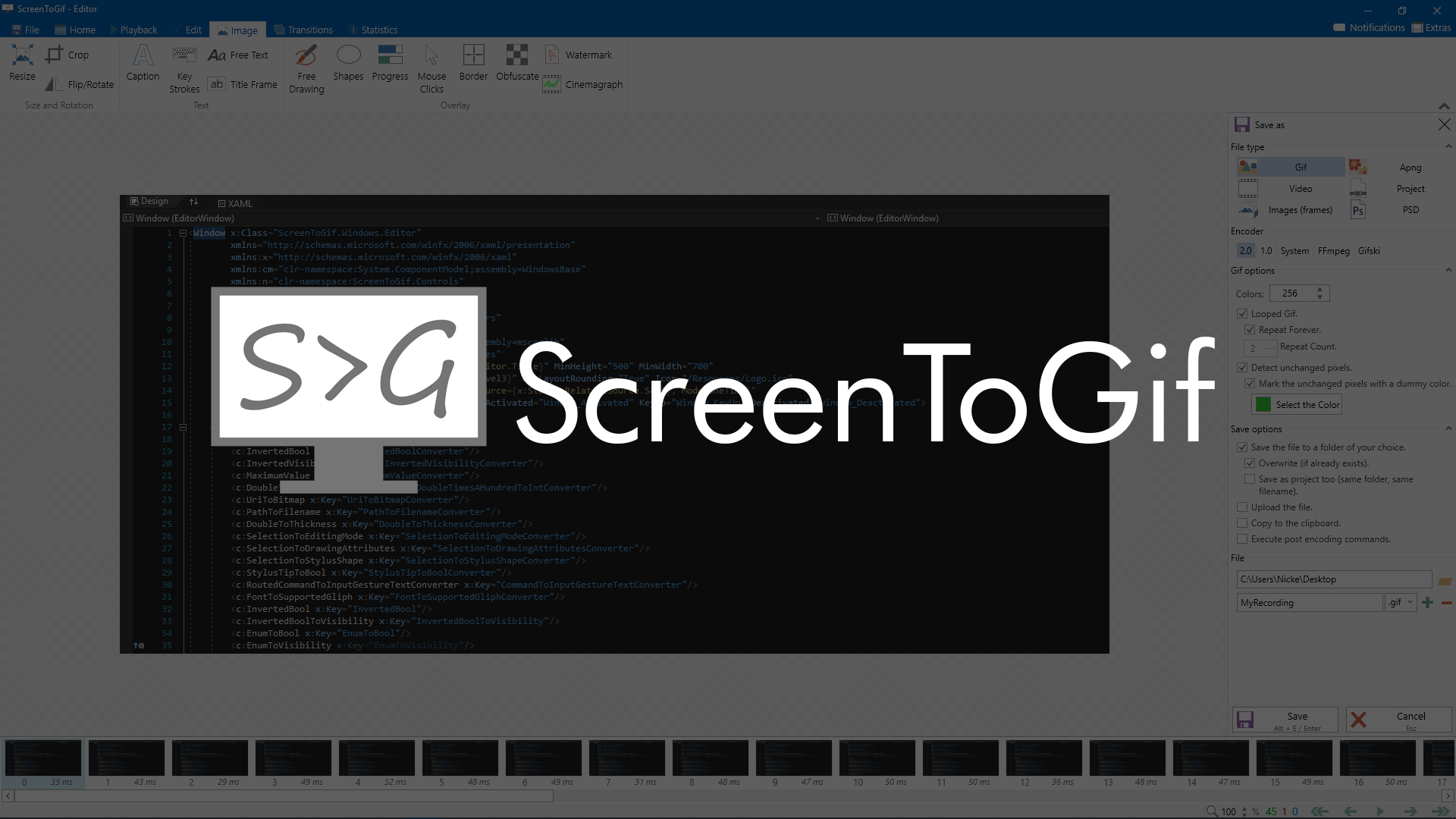
启动软件后,你会看到四个主要功能:
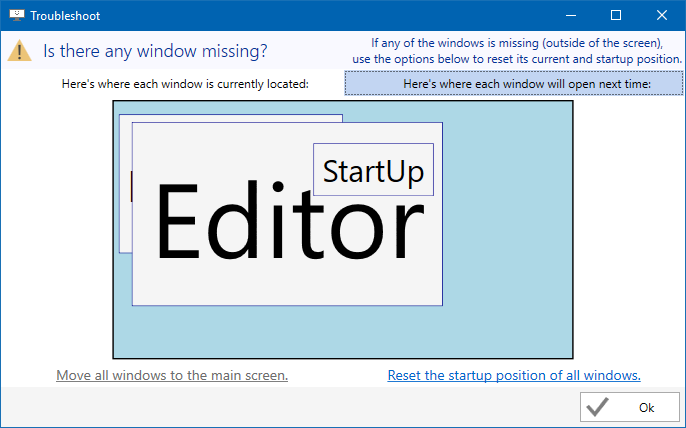
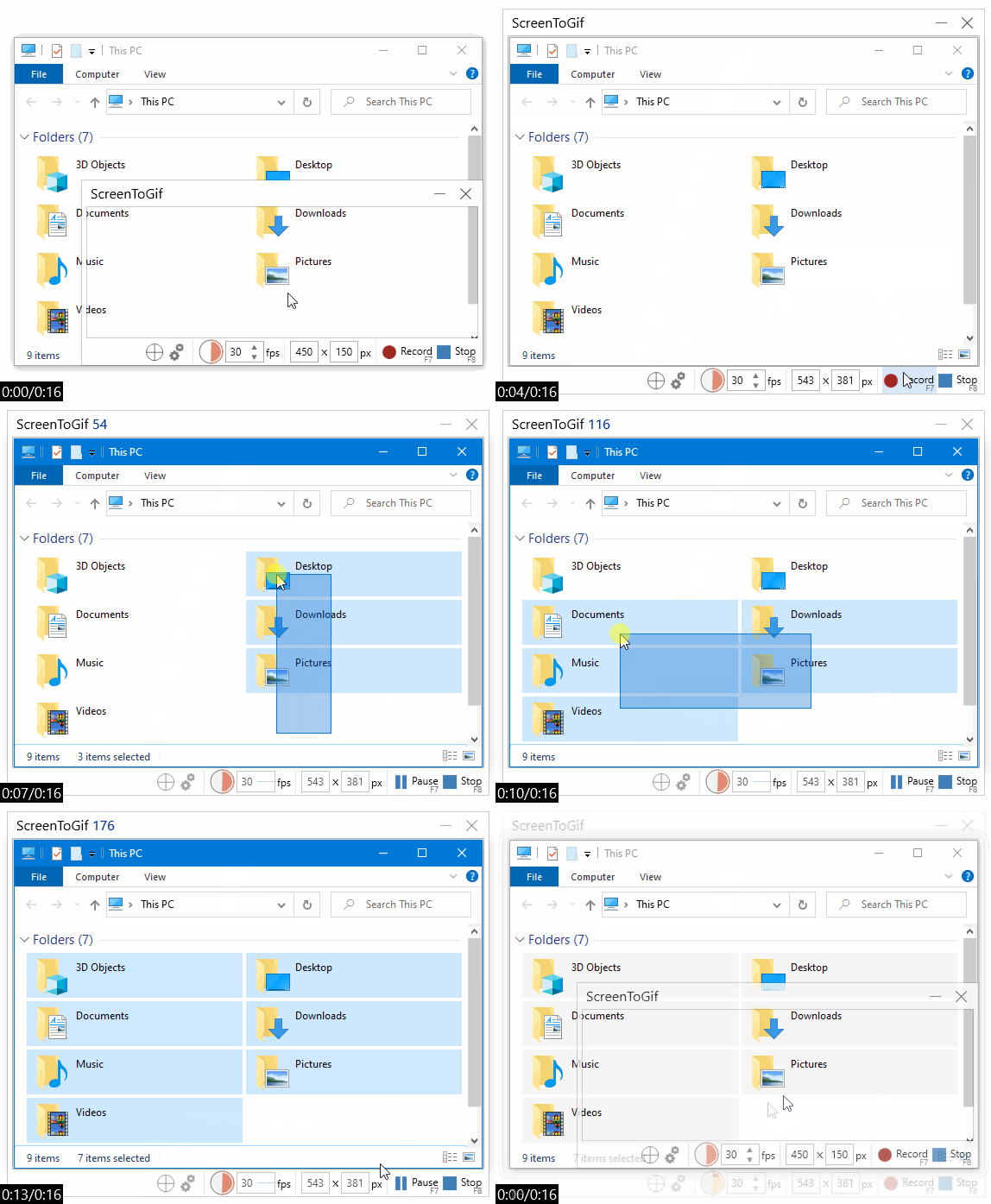
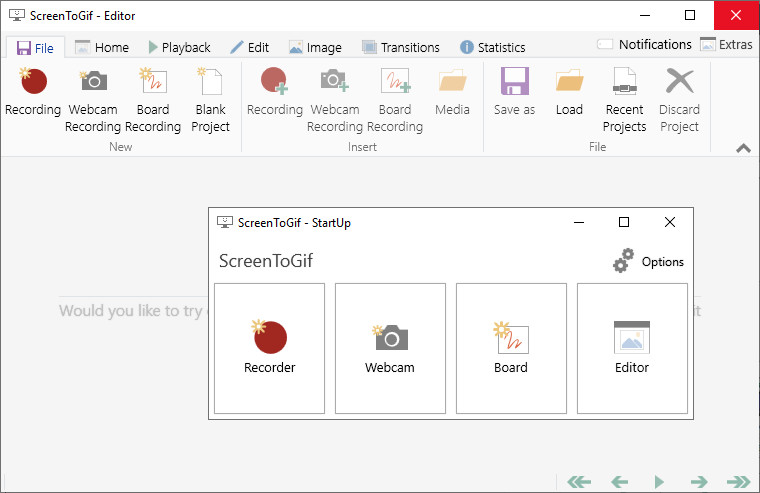
- Recorder(屏幕录制)
- Webcam(摄像头录制)
- Board(画板录制)
- Editor(编辑器)
最常用的是 Recorder 和 Editor。
四、如何使用ScreenToGif录制GIF(详细步骤)
第一步:打开录制工具
点击:
Recorder
会出现一个透明的录制窗口。
第二步:选择录制区域
拖动窗口边框选择录制区域,例如:
- 软件操作区域
- 浏览器窗口
- 局部界面
建议只录制必要区域,避免文件过大。
第三步:开始录制
点击:
Record
或使用快捷键:
Ctrl + R
开始录制。
录制完成点击:
Stop
第四步:进入编辑器
停止录制后,会自动进入编辑界面。
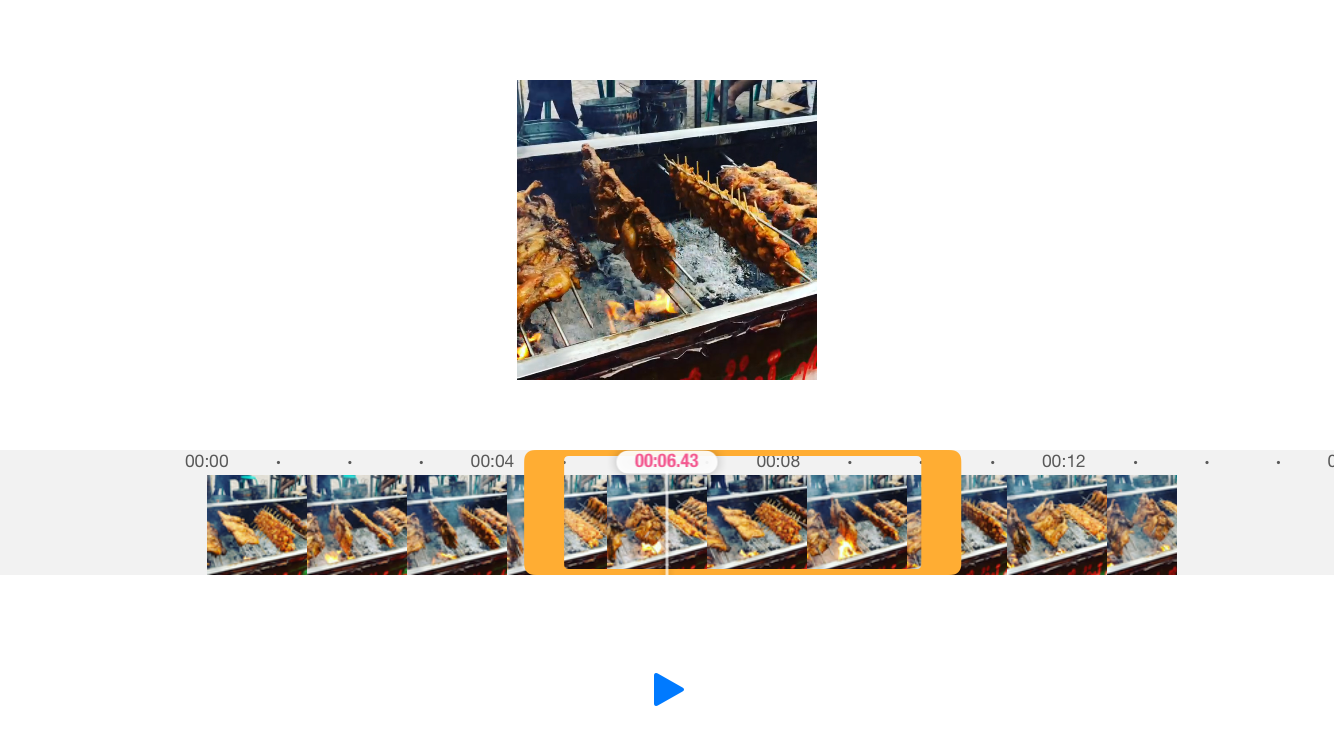
这里可以:
- 删除多余帧
- 调整帧顺序
- 添加文字
- 添加鼠标点击效果
- 裁剪画面
这是 ScreenToGif 最大的优势之一。
五、如何编辑GIF动图(核心功能)
删除多余帧
作用:
去除错误操作
操作:
选择帧 → 点击 Delete
添加文字说明
作用:
制作教程说明
操作:
Edit → Caption
可添加:
- 文字
- 字体
- 颜色
- 位置
添加鼠标点击效果
作用:
突出操作重点
操作:
Edit → Mouse clicks
可显示:
- 点击动画
- 鼠标轨迹
非常适合教程制作。
裁剪画面
作用:
减少文件大小
操作:
Edit → Crop
六、导出GIF文件
点击:
File → Save As
选择:
GIF
然后设置:
- 帧率(推荐 10–15 FPS)
- 质量
- 尺寸
点击 Save 即可完成。
七、ScreenToGif高级技巧(强烈推荐)
技巧1:减少GIF大小
方法:
- 降低帧率
- 裁剪区域
- 删除重复帧
GIF体积可减少80%以上。
技巧2:导出为MP4视频
优点:
- 体积更小
- 更适合网站使用
- 导出时选择:
- Save As → Video
技巧3:制作高质量教程GIF
推荐设置:
- FPS:12
- 宽度:600–800px
- 启用压缩
效果最佳。
八、ScreenToGif适合哪些使用场景
常见用途:
软件教程制作,网站操作演示,产品功能展示,BUG反馈演示,教学课件制作,文章配图制作
特别适合:
技术网站编辑和博客作者
九、ScreenToGif优势总结
ScreenToGif相比其他GIF工具优势明显:
- 免费开源
- 无水印
- 功能强大
- 支持逐帧编辑
- 支持多格式导出
- 体积小运行快
- 完全可以替代付费工具。
十、为什么ScreenToGif是制作GIF的最佳工具
对于网站编辑、自媒体作者和办公用户来说,ScreenToGif几乎是必备工具。
它可以帮助你:
- 快速制作教程GIF
- 提升文章专业度
- 提高读者理解效率
- 优化网站内容质量
- 特别适合教程类网站和SEO内容创作。
十一、总结
ScreenToGif是一款功能强大、完全免费的GIF录制工具,能够帮助用户轻松录制屏幕并制作专业级GIF动图。
无论你是:
办公人员,网站编辑,技术博主,软件教程作者,ScreenToGif都能极大提升你的工作效率。