当你的电脑频繁弹出“ C盘空间不足 ”提示,系统变卡、更新失败、软件无法安装时,问题往往只有一个: 磁盘空间被悄悄占满了 。
但难点在于——
👉 到底是哪个文件?
👉 哪个文件夹占了几十个G?
👉 系统垃圾还是软件缓存?
今天Blank教你使用一款专业且免费的磁盘分析工具: SpaceSniffer ,用可视化方式,快速找出C盘爆满的“罪魁祸首”。
一、什么是 SpaceSniffer?
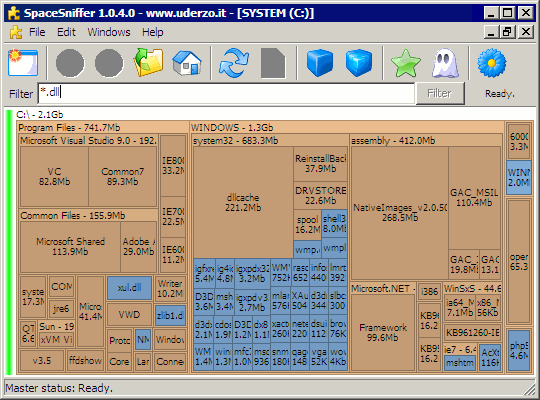
SpaceSniffer 是一款免费、绿色免安装的磁盘空间分析工具。
它最大的特点是使用“ Treemap可视化图形 ”展示磁盘占用情况。
简单理解:
📦 文件越大 → 方块越大
📂 文件夹越大 → 区块越明显
你不再需要一层层点进去查找,而是 一眼就能看到哪个文件最大 。
二、为什么推荐使用SpaceSniffer?
相比传统方法(资源管理器手动查看):
| 传统方法 | SpaceSniffer |
|---|---|
| 需要手动逐层查看 | 一键扫描 |
| 很难找隐藏大文件 | 自动可视化 |
| 效率低 | 秒级定位大文件 |
| 无法直观看出比例 | 图形化展示占比 |
尤其适合:
- C盘突然爆满
- 不知道哪个文件夹变大
- 想清理垃圾但不敢乱删
三、SpaceSniffer下载与安装
官网地址:
👉 https://www.uderzo.it/main_products/space_sniffer/
特点:
- 无需安装
- 下载后直接运行
- 支持 Windows 10 / 11
下载 zip 包 → 解压 → 双击 SpaceSniffer.exe 即可使用。
建议:
右键 → 以管理员身份运行(扫描更完整)
四、如何使用SpaceSniffer扫描C盘(详细步骤)
第一步:选择磁盘
打开软件后:
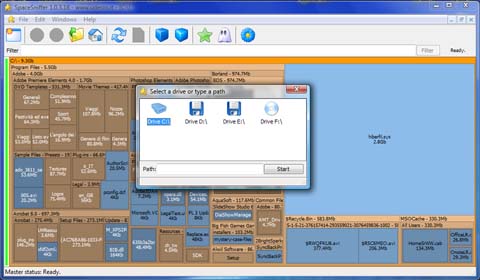
选择 C 盘
点击 Start
第二步:等待扫描完成
扫描时间根据硬盘大小不同:
- SSD:通常 1–3 分钟
- 机械硬盘:3–10 分钟
扫描完成后,会显示可视化图形界面。
五、如何看懂SpaceSniffer界面?
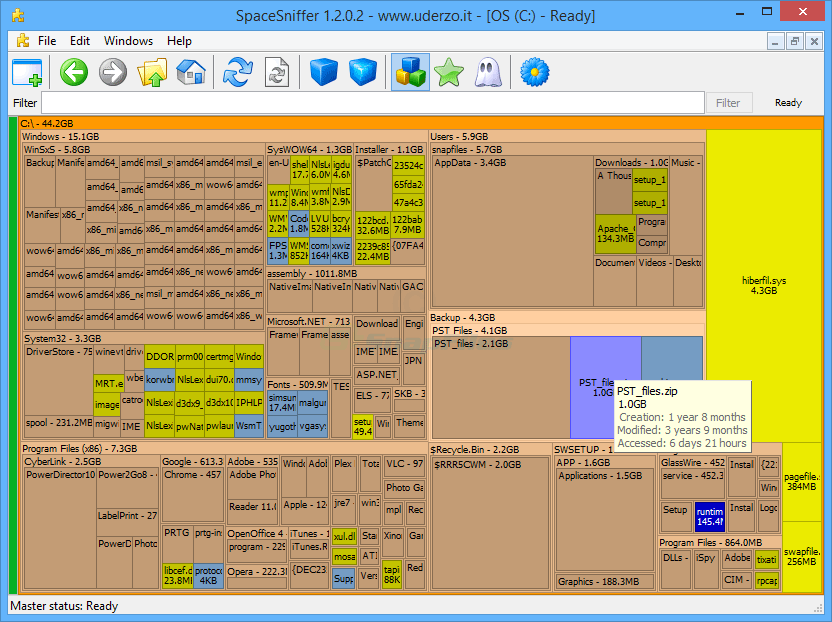
界面解释:
- 每个矩形代表一个文件或文件夹
- 面积越大,占用空间越多
- 双击可以进入文件夹
- 右键可以删除文件
举例说明:
如果你看到:
一个 30GB 的巨大方块
名字叫 Windows.old
那它可能就是系统升级残留文件。
六、常见导致C盘爆满的原因
以下是实际案例中最常见的“罪魁祸首”:
1️⃣ Windows.old 文件夹
系统升级后遗留
可能占用 20–40GB
解决:
使用“磁盘清理”删除
2️⃣ 用户目录 AppData
路径:
C:\Users\用户名\AppData
里面包含:
- 软件缓存
- 浏览器缓存
- 微信/QQ文件
- 游戏数据
很多时候会悄悄增长到几十GB。
3️⃣ 微信文件夹
路径:
Documents\WeChat Files
可能存储大量图片和视频。
4️⃣ 下载文件夹
很多人从不清理 Download 文件夹。
5️⃣ 虚拟内存文件
pagefile.sys
hiberfil.sys
休眠文件可能占用十几GB。
七、如何安全清理大文件?
⚠️ 注意:不要随便删除系统文件。
推荐做法:
✅ 删除个人视频文件
✅ 删除下载的安装包
✅ 清理浏览器缓存
✅ 使用磁盘清理工具
不建议:
❌ 删除 Windows 文件夹
❌ 删除 Program Files 文件夹
八、进阶技巧:高效使用SpaceSniffer
技巧1:筛选大文件
在上方输入:
100MB
可快速筛选超过100MB的文件。
技巧2:按文件类型筛选
输入:
*.mp4
查找所有视频文件。
技巧3:多层钻取分析
双击文件夹 → 逐层深入
快速定位真正占用空间的位置。