在升级系统时,很多用户都会遇到一个问题:电脑到底能不能安装 Windows 11?
为了解决这个问题,Microsoft 推出了官方检测工具 —— PC Health Check。
它可以帮助用户快速检测电脑硬件是否符合 Windows 11 的系统要求。
本文将详细介绍 **PC Health Check 的功能、使用方法、注意事项以及是否值得安装** ,帮助你全面了解这个工具。
一、PC Health Check 是什么
PC Health Check 是微软官方发布的一款 电脑健康检测工具 。
主要作用是:
- 检测电脑是否支持 Windows 11
- 查看电脑硬件状态
- 提供系统基本健康信息
简单来说,它就像一个 Windows 系统体检工具 。
二、PC Health Check 软件界面
打开软件后,界面非常简单。
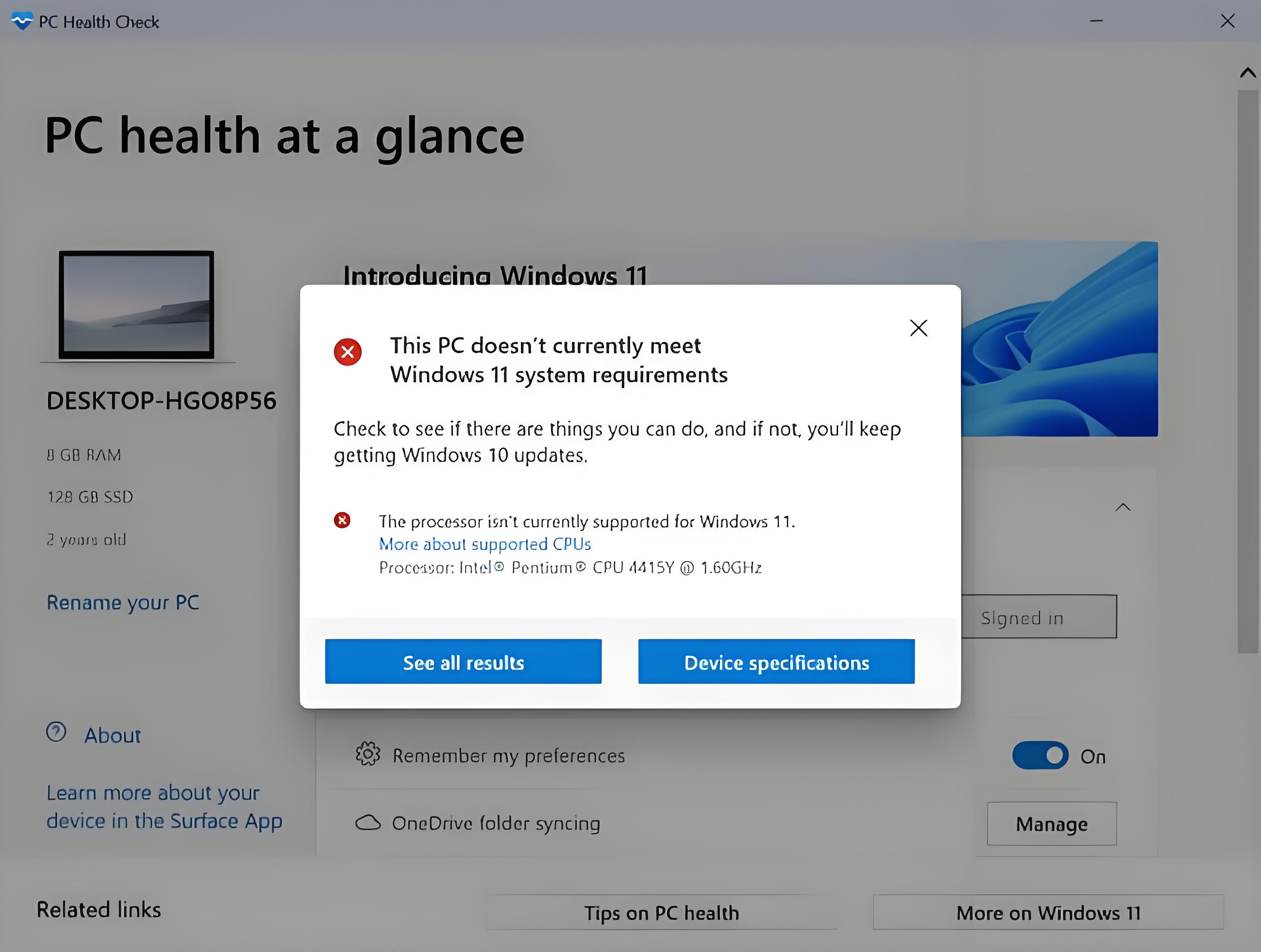
首页最核心的功能就是 Windows 11 兼容性检测 。
点击 “Check now” 按钮即可开始检测。
检测完成后会显示两种结果:
1、This PC can run Windows 11
说明电脑可以安装 Windows 11。
2、This PC doesn't currently meet Windows 11 system requirements
说明电脑硬件不符合升级要求。
三、PC Health Check 可以检测哪些内容
PC Health Check 不只是检测系统升级,它还提供了一些简单的电脑健康信息。
1 Windows 11 兼容性检测
这是该工具最重要的功能。
它会检查以下关键硬件:
- CPU 是否支持
- 是否开启 TPM 2.0
- 是否启用 Secure Boot
- 内存容量是否满足要求
- 硬盘空间是否足够
这些条件是安装 Windows 11 的核心标准。
2 电池健康状态
如果是笔记本电脑,PC Health Check 可以查看电池使用情况。
例如:
- 电池容量
- 电池健康状态
- 电池使用建议
3 存储空间情况
工具会显示:
- 硬盘容量
- 已使用空间
- 剩余空间
可以帮助用户判断电脑是否需要清理磁盘。
4 Windows 更新状态
PC Health Check 还可以检测:
- Windows 是否为最新版本
- 是否存在系统更新
5 启动时间检测
软件还会提供一个 电脑启动时间参考值 ,帮助用户了解电脑启动速度是否正常。
四、PC Health Check 使用方法
PC Health Check 的使用方法非常简单。
第一步:下载安装
从微软官网下载安装
PC Health Check。
第二步:打开软件
安装完成后运行软件。
第三步:检测系统
点击首页的 Check now 按钮即可开始检测。
整个过程通常只需要几秒钟。
第四步:查看检测结果
检测完成后会显示电脑是否支持升级
Windows 11。
如果不支持,软件会提示具体原因。
五、PC Health Check 的优点
1 官方工具
由 Microsoft 发布,检测结果可靠。
2 操作简单
整个检测过程只需要点击一次按钮。
3 检测速度快
几秒钟即可完成硬件兼容性检测。
六、PC Health Check 的缺点
虽然 PC Health Check 很方便,但它也存在一些不足。
1 功能较少
它只是一个检测工具,没有系统优化功能。
2 信息不够详细
相比专业硬件检测软件,显示的信息比较简单。
3 无法解决问题
软件只负责检测问题,并不会自动修复。
七、PC Health Check 注意事项
在使用 PC Health Check 时需要注意以下几点:
1 需要联网使用
部分检测需要连接网络。
2 TPM 和 Secure Boot 必须开启
很多电脑无法升级 Windows 11 的原因就是这两个功能未开启。
3 CPU 不支持无法升级
如果处理器型号不在微软支持列表中,就无法通过官方检测。
八、PC Health Check 替代软件
如果你想查看更详细的电脑硬件信息,可以使用以下工具:
- CPU-Z
- HWiNFO
- CrystalDiskInfo
这些工具可以提供更详细的硬件数据。
九、PC Health Check 常见问题
PC Health Check 有必要安装吗?
如果你准备升级
Windows 11,建议安装检测一次。
如果只是日常使用电脑,这个软件并不是必须的。
PC Health Check 是否安全?
它是 Microsoft 官方软件,安全性没有问题。
十、总结
PC Health Check 是一款非常简单的 Windows 系统检测工具 。
它最重要的作用就是 检测电脑是否支持 Windows 11 升级 。
如果你准备升级系统,可以先使用
PC Health Check 进行检测,这样可以避免升级过程中出现兼容性问题。